
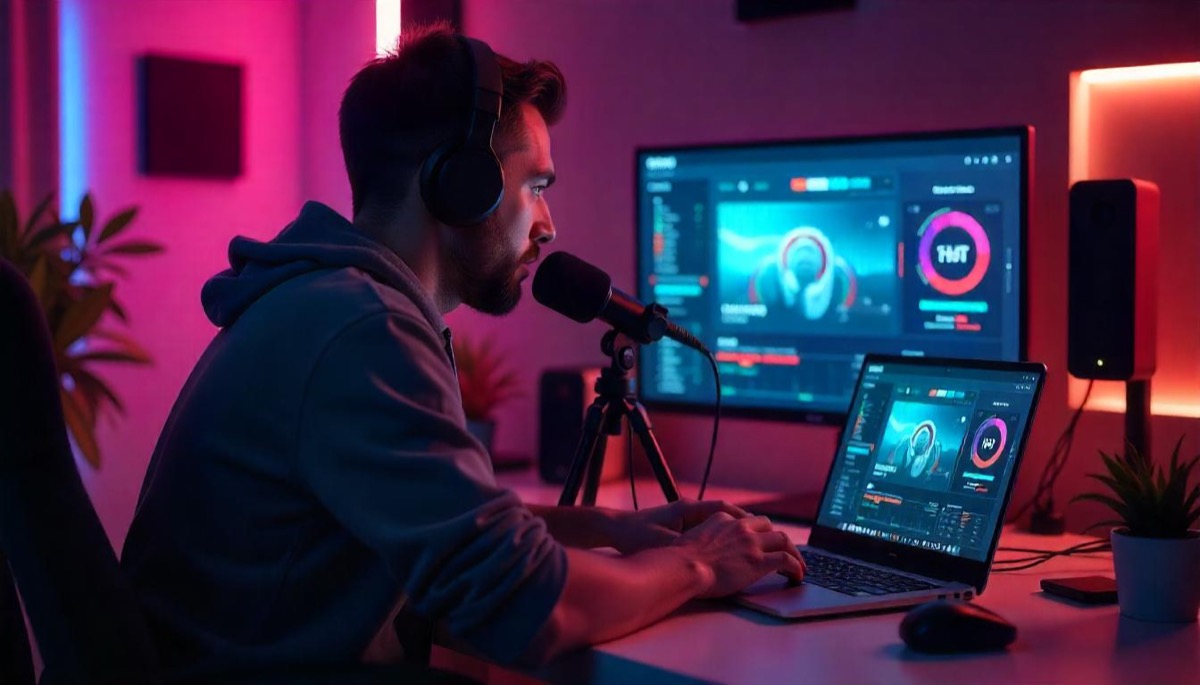
Tout le monde a déjà vécu ça. Vous lancez un live, l’image est pixelisée, le son arrive avec une demi-seconde de retard, le flux se fige toutes les deux minutes… et au bout de trente secondes, vous êtes parti. Vos spectateurs font exactement pareil. Que vous streamiez sur Twitch, que vous animiez un webinaire pour votre entreprise ou que vous diffusiez un concert sur YouTube, la qualité technique est le premier filtre : si elle n’est pas au rendez-vous, personne ne restera assez longtemps pour juger le contenu.
La bonne nouvelle, c’est que la plupart des problèmes de qualité viennent de quelques réglages et de quelques choix de matériel, pas d’un budget démesuré. Et les outils ont beaucoup progressé : OBS Studio intègre désormais une suppression de bruit dopée à l’IA, Twitch ouvre la 1440p à davantage de streamers, et les codecs modernes permettent d’avoir une image plus nette sans consommer plus de bande passante. Voici, étape par étape, comment mettre toutes les chances de votre côté.
Pourquoi la qualité de diffusion compte autant
La qualité d’un live, ce n’est pas seulement la résolution. C’est un ensemble : une image nette, une fluidité sans saccades, un son propre et synchronisé, et surtout une diffusion stable du début à la fin. Un stream en 720p parfaitement stable sera toujours plus agréable à regarder qu’un 1080p qui coupe toutes les cinq minutes.
L’enjeu est simple : la concurrence est énorme. À chaque instant, des milliers de lives tournent sur Twitch, YouTube, Kick ou TikTok. Le spectateur n’a aucune raison de rester sur un flux qui le fatigue alors qu’un autre est à un clic.
Ce que coûte une mauvaise qualité
- Moins d’engagement : on interagit peu avec un contenu qu’on a du mal à regarder ou à entendre. Le chat se vide, les abonnements ne suivent pas.
- Une image dégradée : un son qui grésille ou une image floue donne l’impression que vous ne prenez pas votre contenu au sérieux. Pour une entreprise, c’est sa crédibilité qui en prend un coup.
- Des départs en cours de route : chaque coupure est une occasion pour le spectateur de partir, et beaucoup ne reviennent pas.
- Des revenus en moins : moins de spectateurs qui restent, c’est moins d’abonnements, de dons, de publicités vues ou de prospects pour une entreprise.
Un point souvent sous-estimé : le son compte plus que l’image. Les spectateurs pardonnent une image un peu douce, beaucoup moins un micro qui sature, un écho permanent ou une voix inaudible.
Améliorer la qualité de vos streams en 8 étapes
1. Choisir un équipement adapté (sans forcément se ruiner)
Le matériel reste la base. Mais bonne nouvelle : il n’est plus nécessaire d’avoir une caméra professionnelle pour faire un live de qualité. Une webcam Full HD correcte, un appareil photo hybride branché en HDMI via une carte d’acquisition, ou même un smartphone récent utilisé comme caméra donnent d’excellents résultats.
Les priorités, dans l’ordre :
- Le micro avant la caméra. Un micro USB ou XLR dédié change tout par rapport au micro intégré d’une webcam ou d’un casque. C’est l’investissement le plus rentable.
- La lumière avant la résolution. Une webcam moyenne bien éclairée sera toujours meilleure qu’une caméra 4K dans une pièce sombre. Un panneau LED face à vous, légèrement de côté, suffit souvent.
- Un ordinateur à la hauteur. L’encodage vidéo demande des ressources. Une carte graphique récente avec encodeur matériel (NVIDIA NVENC, AMD, Intel Quick Sync ou les puces Apple) soulage énormément le processeur.
- La compatibilité. Vérifiez que votre caméra et votre carte d’acquisition sont bien reconnues par votre logiciel de diffusion avant le jour J.
2. Bien régler votre logiciel de diffusion
Le logiciel le plus utilisé reste OBS Studio, gratuit et open source. Sa version 32.1, sortie en mars 2026, a notamment apporté un mixeur audio repensé, le simulcast WebRTC et un nouveau mode de suppression de bruit pour le filtre audio, particulièrement efficace avec une carte graphique NVIDIA RTX. Streamlabs Desktop est une alternative plus guidée, pratique pour débuter avec des alertes et des widgets intégrés.
Côté réglages, voici ce qui fait consensus aujourd’hui :
- Codec : H.264 reste le choix le plus compatible, et c’est le seul accepté par Twitch en diffusion classique. YouTube accepte aussi le HEVC (H.265) et l’AV1, qui offrent une meilleure image à débit égal si votre matériel sait les encoder.
- Débit constant (CBR) : c’est ce que recommandent Twitch et YouTube pour un flux stable.
- Intervalle d’images clés : 2 secondes. C’est la valeur recommandée par YouTube, qui demande de ne jamais dépasser 4 secondes. Twitch attend aussi 2 secondes. Si vous aviez gardé un vieux réglage à 3 secondes, corrigez-le.
- Images par seconde : 30 i/s pour une discussion, un webinaire ou un tutoriel ; 60 i/s pour le jeu vidéo ou tout ce qui bouge vite.
- Audio : AAC, 48 kHz, stéréo, entre 128 et 160 kbps.
| Plateforme | Codec | Débit vidéo indicatif | Images clés | À savoir |
|---|---|---|---|---|
| Twitch (classique) | H.264 uniquement | Jusqu’à 6 000 kbps en 1080p60 | 2 secondes | Au-delà, le flux risque d’être refusé ou instable |
| Twitch (Enhanced Broadcasting) | H.264, HEVC, AV1 en bêta | Configuré automatiquement, jusqu’à 9 Mbps en 1440p HEVC | 2 secondes | Plusieurs qualités envoyées en même temps depuis votre carte graphique |
| YouTube Live | H.264, HEVC, AV1 | Selon résolution, voir les recommandations YouTube | 2 secondes (4 maximum) | YouTube transcode automatiquement en plusieurs qualités |
Pour une démonstration pas à pas des réglages d’encodage dans OBS, cette vidéo est un bon point de départ :
3. Choisir la bonne plateforme et les bons outils
Le choix dépend de votre objectif. Pour toucher une communauté gaming ou créative, Twitch, YouTube et Kick sont les références. Pour un webinaire d’entreprise, des solutions comme StreamYard ou Restream permettent de gérer des invités, des habillages et de diffuser sur plusieurs plateformes à la fois. Restream, par exemple, sert surtout au multistreaming : vous envoyez un seul flux, et il le redistribue vers YouTube, LinkedIn, Twitch ou Facebook. Pour des productions plus ambitieuses (plusieurs caméras, régie, incrustations complexes), des logiciels comme vMix ou Wirecast prennent le relais.
Les critères à regarder :
- La qualité maximale acceptée (1080p, 1440p, 4K) et les codecs supportés.
- La possibilité de diffuser en plusieurs qualités pour les spectateurs à faible connexion.
- Les outils d’interaction : chat, sondages, questions, invités à distance.
- Le support et la documentation en cas de problème.
4. Comprendre le rôle du CDN
Un CDN (réseau de diffusion de contenu) est un ensemble de serveurs répartis dans le monde qui distribue votre flux aux spectateurs depuis le point le plus proche d’eux. Résultat : moins de mise en mémoire tampon et moins de latence.
Si vous streamez sur Twitch, YouTube ou Kick, vous n’avez rien à faire : la plateforme s’en occupe pour vous. La question du CDN se pose surtout si vous diffusez sur votre propre site, par exemple pour un événement d’entreprise privé, une formation payante ou un live intégré à une page web. Dans ce cas, choisissez une solution de vidéo en ligne professionnelle qui inclut un CDN avec une bonne couverture en Europe (et ailleurs si votre audience est internationale), ainsi que le transcodage automatique en plusieurs qualités.
5. Sécuriser votre connexion Internet
C’est la cause numéro un des streams qui coupent. Et ce qui compte, c’est le débit montant (upload), pas le débit descendant que les opérateurs mettent en avant.
- Branchez-vous en Ethernet. Le Wi-Fi est trop sujet aux variations et aux interférences pour un live. Un câble réseau règle souvent la moitié des problèmes.
- Gardez de la marge. Visez un débit montant disponible d’au moins 1,5 à 2 fois votre débit total (vidéo + audio). Pour un stream à 6 000 kbps, il faut donc compter au minimum 9 à 12 Mbps en upload réellement disponible.
- Libérez la bande passante. Coupez les synchronisations cloud, les téléchargements et les mises à jour pendant le live. Prévenez aussi le reste du foyer ou de l’équipe.
- Choisissez le bon serveur d’ingestion. Dans OBS, sélectionnez le serveur le plus proche de chez vous, ou laissez le choix automatique.
- Activez le débit dynamique. OBS et Streamlabs peuvent baisser automatiquement le débit quand la connexion faiblit, au lieu de laisser tomber des images.
6. Proposer plusieurs qualités à vos spectateurs
Tous vos spectateurs n’ont pas la fibre. Certains vous regardent en 4G dans les transports, d’autres sur une connexion fatiguée à la campagne. La diffusion à débit adaptatif leur permet de recevoir automatiquement une qualité adaptée à leur connexion.
YouTube le fait pour tout le monde en transcodant votre flux. Sur Twitch, le transcodage n’est pas garanti pour toutes les chaînes, et c’est là qu’intervient Enhanced Broadcasting : OBS encode plusieurs versions de votre flux directement sur votre carte graphique et les envoie ensemble, avec des réglages configurés automatiquement. C’est aussi par ce biais que Twitch déploie la 1440p en HEVC et le streaming en double format, horizontal et vertical, pour que les spectateurs sur mobile voient une version adaptée quand ils tiennent leur téléphone droit.
7. Choisir la bonne résolution (et pas forcément la plus haute)
C’est un piège classique : vouloir streamer en 1080p60 avec une connexion ou un ordinateur qui ne suivent pas. À débit limité, une résolution trop élevée donne une image pleine d’artefacts dès que ça bouge.
- 720p à 30 ou 60 i/s : le choix raisonnable si votre upload est limité ou si votre PC peine à encoder.
- 1080p à 30 i/s : idéal pour les discussions, webinaires, tutoriels et contenus peu animés.
- 1080p à 60 i/s : pour le jeu vidéo et le sport, si votre connexion et votre matériel le permettent.
- 1440p et au-delà : sur YouTube, ou sur Twitch via Enhanced Broadcasting, avec une carte graphique récente et une très bonne connexion.
8. Tester, tester et encore tester
Les streamers qui n’ont jamais de souci technique sont simplement ceux qui testent avant. Quelques réflexes :
- Faites un live de test privé ou non répertorié avant toute diffusion importante, en conditions réelles.
- Regardez ce test depuis un autre appareil, idéalement un téléphone en 4G, pour voir ce que vit vraiment un spectateur.
- Surveillez les statistiques pendant le live : images perdues, débit, charge du processeur. YouTube propose un panneau d’état du flux, et l’outil Twitch Inspector permet d’analyser la santé de vos diffusions.
- Vérifiez la synchronisation entre l’image et le son, surtout avec un appareil photo en HDMI qui ajoute souvent un léger décalage (corrigeable dans OBS avec un décalage audio).
- Gardez une checklist d’avant-live : micro branché, bonne scène sélectionnée, notifications coupées, batterie chargée.
Cette vidéo complète bien cette partie avec d’autres conseils pratiques :
Si vous cherchez d’autres conseils pour vos lives, retrouvez tous nos articles dans la rubrique vidéos et live streaming.
FAQ : améliorer la qualité de vos diffusions en direct
Quel équipement faut-il en priorité pour un bon streaming ?
Dans l’ordre : un bon micro, un éclairage correct, puis une caméra Full HD. Un ordinateur avec une carte graphique capable d’encoder la vidéo et une connexion filaire stable complètent l’essentiel. Le micro est l’investissement le plus rentable, car les spectateurs tolèrent mal un mauvais son.
Quels réglages d’encodage utiliser dans OBS ?
Pour la plupart des cas : codec H.264, débit constant (CBR), intervalle d’images clés de 2 secondes, 30 ou 60 images par seconde selon le contenu, et audio AAC entre 128 et 160 kbps. Sur Twitch en diffusion classique, restez autour de 6 000 kbps maximum en 1080p60.
Quel débit Internet faut-il pour streamer ?
C’est le débit montant qui compte. Prévoyez au moins 1,5 à 2 fois le débit total de votre flux : pour un stream à 6 000 kbps, comptez au minimum 9 à 12 Mbps d’upload réellement disponible. Faites un test de vitesse dans les conditions de votre live.
Vaut-il mieux utiliser un câble Ethernet ou le Wi-Fi ?
Le câble Ethernet, sans hésitation. Il offre une connexion bien plus stable que le Wi-Fi, qui subit des variations et des interférences pouvant provoquer des coupures en plein live.
Faut-il streamer en 1080p ou en 720p ?
Tout dépend de votre connexion et de votre matériel. Un 720p stable vaut mieux qu’un 1080p qui saccade. Le 1080p à 30 images par seconde convient aux discussions et webinaires, le 1080p60 au jeu vidéo si votre configuration suit.
Qu’est-ce que Twitch Enhanced Broadcasting ?
C’est un système qui permet à OBS d’encoder plusieurs qualités de votre stream directement sur votre carte graphique et de les envoyer ensemble à Twitch, avec des réglages automatiques. Il donne accès à des débits plus élevés, à la 1440p en HEVC et au streaming en double format horizontal et vertical.
Ai-je besoin d’un CDN pour streamer ?
Pas si vous diffusez sur Twitch, YouTube ou Kick, qui gèrent la distribution pour vous. Un CDN devient utile si vous diffusez sur votre propre site ou plateforme, par exemple pour un événement d’entreprise ou une formation en ligne.